İstemci kılavuzu

Kafcun nasıl kullanılır

Tek tıkla bağlanın, ardından erişiminizi e-posta kodu, hediye kodu veya bir arkadaşınızın davet koduyla sürdürün.

1

Ağa bağlanma

İstemci tek bir pencereyle açılır. İhtiyacınız olan her şey — sunucu listesi ve bağlanma düğmesi — oradadır.

İlk başlatma

İndirin ve çalıştırın

  1. İstediğiniz derlemeyi — KafcunVPN-release-1.0.40.exe veya KafcunVPN-portable-1.0.40.exe — yalnızca bu resmî web sitesinden veya resmî Telegram kanalından (@kafcun) indirin. Asla üçüncü taraf sitelerden indirmeyin.
  2. Bir derleme seçin: Release kendi kendine yeterlidir (yaklaşık 86 MB); Portable ise tek küçük bir dosyadır (yaklaşık 16 MB). İkisi de aynı istemcidir, hangisini isterseniz onu seçin.
  3. İndirdikten sonra dosyayı doğrulayın. SHA-256 karması, sürüm notları sayfasında o derleme için gösterilen değerle eşleşmelidir. Windows'ta klasörde bir terminal açın ve certutil -hashfile KafcunVPN-release-1.0.40.exe SHA256 komutunu çalıştırın (Portable derlemesini indirdiyseniz dosya adı KafcunVPN-portable-1.0.40.exe olur).
  4. Tarayıcınız dosyayı engelleyebilir — Kafcun henüz kod imzalı değil. Chrome/Edge'de Keep'e; SmartScreen uyarırsa More info → Run anyway'e tıklayın.
  5. Çalıştırın. Windows yönetici izni isteyebilir — Evet deyin.
  6. Ana pencere açılır. Ücretsiz denemeniz otomatik olarak başlar.

Kafcun henüz kod imzalı olmadığı için tarayıcınız ve Windows SmartScreen dosyayı işaretler. Bu normaldir — yukarıdaki adımlarla izin verin. Çalıştırmadan önce SHA-256 karmasının eşleştiğinden emin olun; ekstra güvence isterseniz indirdiğiniz dosyayı VirusTotal'da da tarayın.

Kurulum gerektirmez, ek bağımlılık yoktur — her iki derleme için de. Her biri istediğiniz yerde tutabileceğiniz tek bir dosyadır; Portable derlemesi ikisinin küçüğüdür.
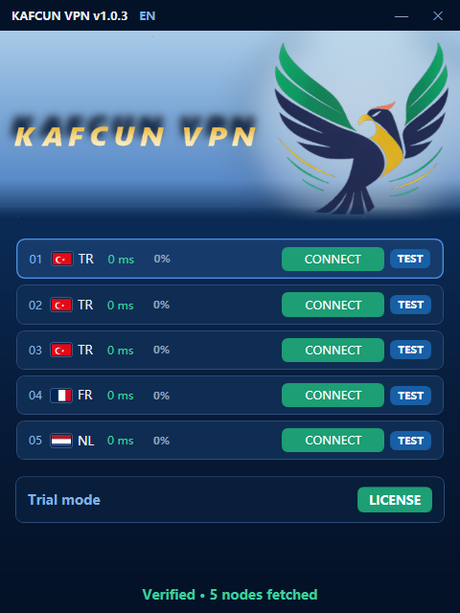
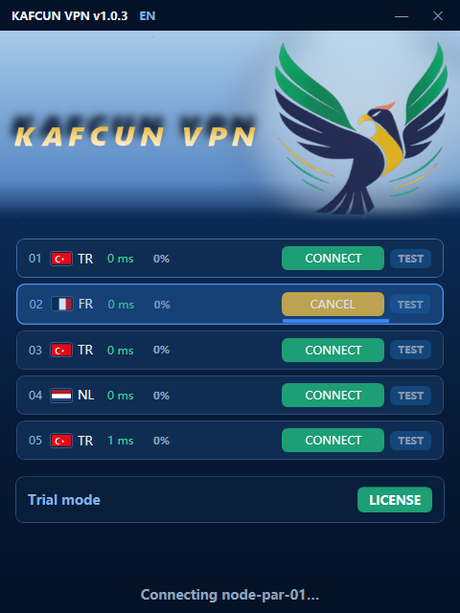
Sunucu listesi ve bağlanma düğmesiyle Kafcun ana penceresi
Ana pencere — gecikmeli sunucu listesi ve her sunucu için bağlanma düğmesi.
Bağlan

Bir sunucuya bağlanın

  1. Sunucular gecikme ve paket kaybına göre otomatik sıralanır — en iyisi en üsttedir.
  2. Sunucunun yanındaki yeşil düğmeye basın. Bağlanırken kehribar rengine döner.
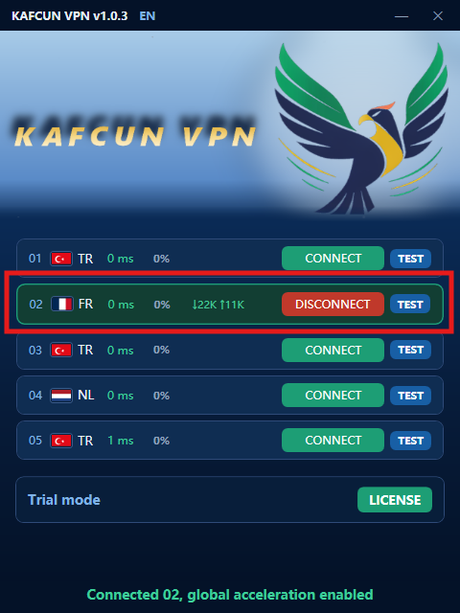
  3. Bağlanınca kırmızıya (DISCONNECT) döner. Trafiğiniz artık o sunucudan geçer.

Zayıf ağlarda Kafcun bağlantıyı sürdürmek için tünelleri otomatik değiştirir (WireGuard → TCP → Hysteria2).

Kehribar düğmeyle Kafcun bağlanma durumu Bağlanıyor — düğme kehribar rengine döner.
Kırmızı bağlantı kesme düğmesiyle Kafcun bağlı durumu Bağlandı — düğme kırmızıya döner (DISCONNECT).
2

Lisans ve hesap

Erişiminiz Lisans penceresinde yönetilir. Ana pencerenin altındaki LICENSE düğmesiyle açın.

Aç

Lisans penceresi

  1. Ana pencerede LICENSE düğmesine basın.
  2. Lisans penceresi bitiş tarihinizi, kalan günü ve Cihaz Kimliğinizi gösterir.
  3. Cihaz Kimliği destek talepleri içindir — tam kopyalamak için kopyala düğmesine basın.
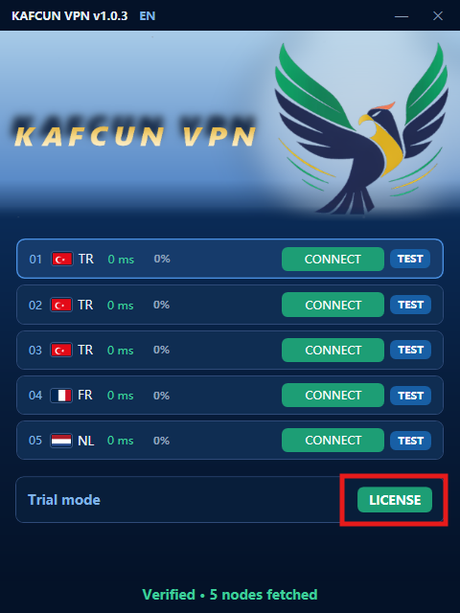
LICENSE düğmesi işaretlenmiş ana pencere
LICENSE düğmesi (işaretli) Lisans penceresini açar.
Ücretsiz deneme

Ücretsiz denemeniz

Her yeni cihaz 10 günlük ücretsiz denemeyle başlar, bittikten sonra da 3 günlük ek süre verilir. Süreniz dolmak üzereyken istemci bir hatırlatma gösterir.

Kafcun'u ücretsiz kullanmaya devam etmek için denemeniz bitmeden e-postayla yeni bir kod alın (sonraki adım).

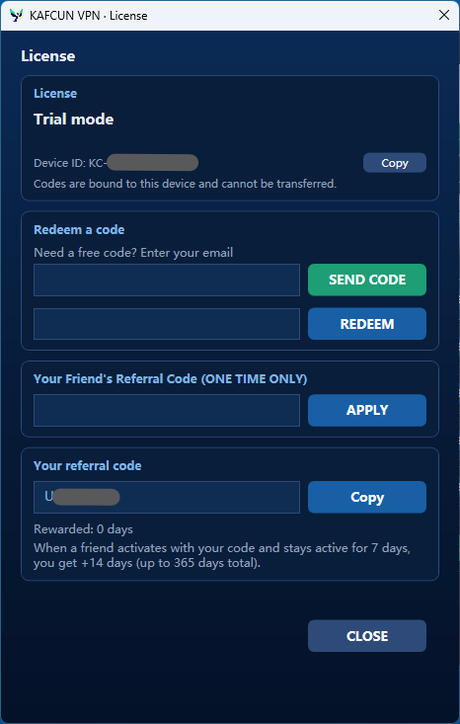
Durum, bitiş tarihi ve cihaz kimliğini gösteren Kafcun Lisans penceresi
Lisans penceresi — durum, bitiş tarihi, kalan gün ve Cihaz Kimliği.
E-posta kodu

E-postayla kod alın

  1. Lisans penceresinde ilk alana e-postanızı girin ve SEND düğmesine basın.
  2. Kodu gelen kutunuzda (ve spam klasöründe) kontrol edin.
  3. Erişiminize 10 gün ekler. Süreniz dolmaya yakınken yeniden kod isteyebilirsiniz.

Bir cihaz en fazla iki e-posta adresi kullanabilir. Kodlar 7 günde bir kullanılabilir.

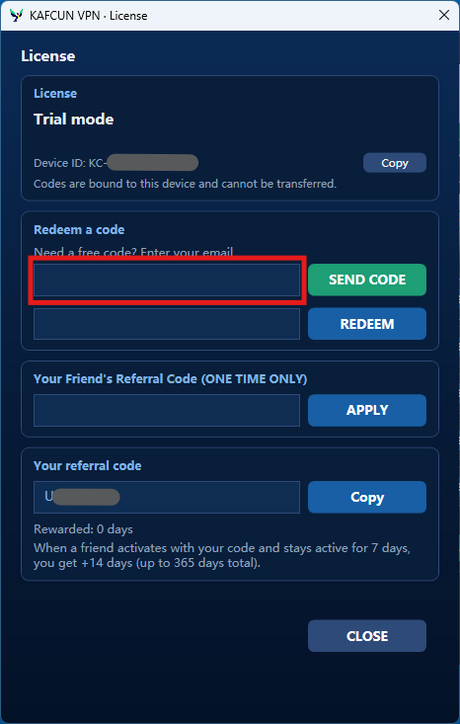
E-posta alanı işaretlenmiş Lisans penceresi
E-postanızı buraya girin, ardından SEND düğmesine basın.
Kod kullan

Bir kod kullanın

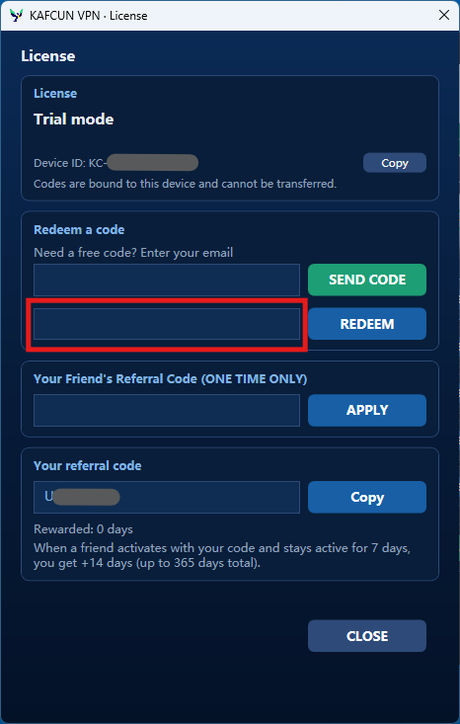
  1. Aldığınız kodu (e-posta kodu veya hediye kodu) ikinci alana girin.
  2. REDEEM düğmesine basın. İstemci kod türünü otomatik tanır.
  3. Hediye kodu 15 gün ekler ve verildikten sonra 90 gün geçerlidir.
Kod kullanma alanı işaretlenmiş Lisans penceresi
Kodunuzu buraya yapıştırın ve REDEEM düğmesine basın.
Davet

Bir arkadaşın davet kodunu kullanın

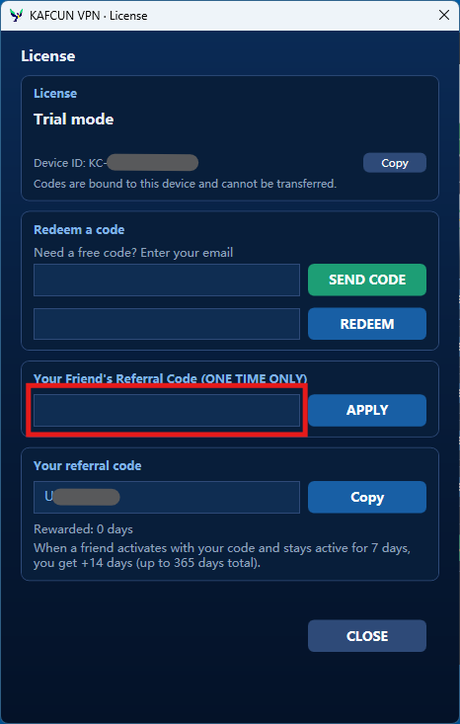
  1. Bir arkadaşınız size davet kodu verdiyse, Referred by a friend alanına girin ve APPLY düğmesine basın.
  2. Siz ve arkadaşınız ek günler kazanırsınız. Bu, cihaz başına bir kez çalışır.
Arkadaş davet kodu alanı işaretlenmiş Lisans penceresi
Arkadaşınızın davet kodunu buraya girin (yalnızca bir kez).
Davet

Kendi davet kodunuz

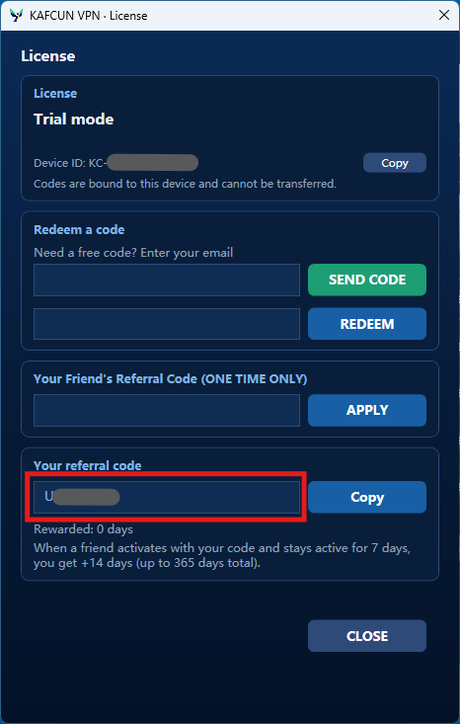
  1. Davet kodun paneli kendi kodunuzu gösterir.
  2. COPY düğmesine basın ve arkadaşlarınızla paylaşın.
  3. Kodunuzla etkinleştiren her arkadaş size 20 ek gün kazandırır (toplam 365 güne kadar).
Kendi davet kodu paneli işaretlenmiş Lisans penceresi
Davet kodunuzu kopyalayın ve paylaşın.